Flutterのバージョンをfvmで管理し、新規プロジェクトを作成する
Flutterバージョン管理
Flutterのプロジェクトごとにバージョンが異なる際、切り替えるのに時間が取られてしまいますよね。例えば、業務ではnull safety対応したFlutter2.~を使用し、個人のプロジェクトではFluttter1.~を使用する。 そういった煩わしさから、fvmというバージョン管理ライブラリを使用すれば解放されます。
前提
- MacOS Big Sur 11.1
- fvm 2.0.5
公式
手順
- Dartをインストールする
brew tap dart-lang/dart
brew install dart-
パスを通す
- ルート直下の
.zshrcや.bash_profileファイルに以下を追記しましょう。
- ルート直下の
export PATH="$PATH":"$HOME/.pub-cache/bin"-
fvmをインストールする
- グローバルに適用する
pub global activate fvm- fvmを使ってFluttterのバージョンを複数インストールする
fvm install stable // stable最新版
fvm install 1.22.6 // 1.22.6- インストールしているFlutterのバージョンを確認する
fvm list- 結果
Cache Directory:  /Users/user/fvm/versions

stable
2.2.0
2.0.6
2.0.3
1.22.6 (active) (global)- fvm コマンド一覧
fvm -h- 結果
Flutter Version Management: A cli to manage Flutter SDK versions.

Usage: fvm <command> [arguments]

Global options:
-h, --help       Print this usage information.
    --verbose    Print verbose output.
    --version    current version

Available commands:
  config     Set configuration for FVM
  dart       Proxies Dart Commands
  doctor     Shows information about environment, and project configuration.
  flavor     Switches between different project flavors
  flutter    Proxies Flutter Commands
  global     Sets Flutter SDK Version as a global
  install    Installs Flutter SDK Version
  list       Lists installed Flutter SDK Versions
  releases   View all Flutter SDK releases available for install.
  remove     Removes Flutter SDK Version
  spawn      Spawns a command on a Flutter version
use Sets Flutter SDK Version you would like to use in a project-
リリースされているFlutterバージョンを確認
- 全部表示するのは多いため一部のみです
fvm releases- 結果
...
Apr 27 21  │ 2.3.0-0.1.pre
Apr 29 21  │ 2.2.0-10.2.pre
Apr 30 21  │ 2.0.6
May 10 21  │ 2.2.0-10.3.pre
May 10 21  │ 2.3.0-1.0.pre
May 18 21  │ 2.2.0
May 18 21  │ 2.3.0-12.1.pre
--------------------------------------
May 19 21  │ 2.2.0             beta
--------------------------------------
--------------------------------------
May 27 21  │ 2.2.1             stable
--------------------------------------
--------------------------------------
May 27 21  │ 2.3.0-16.0.pre    dev
---------------------------------------
fvmのバージョンの切り替えは以下のコマンドでできます
- VSCodeでは、プロジェクト直下に.fvmフォルダが作成されます
fvm use 1.22.6 //インストール済みのバージョン名又はチャンネル名プロジェクトにfvmでFlutterのバージョンを指定するにはエディターに設定が必要になります。VSCodeとAndroid Studioでの設定内容は以下になります。
Android Stadio の場合
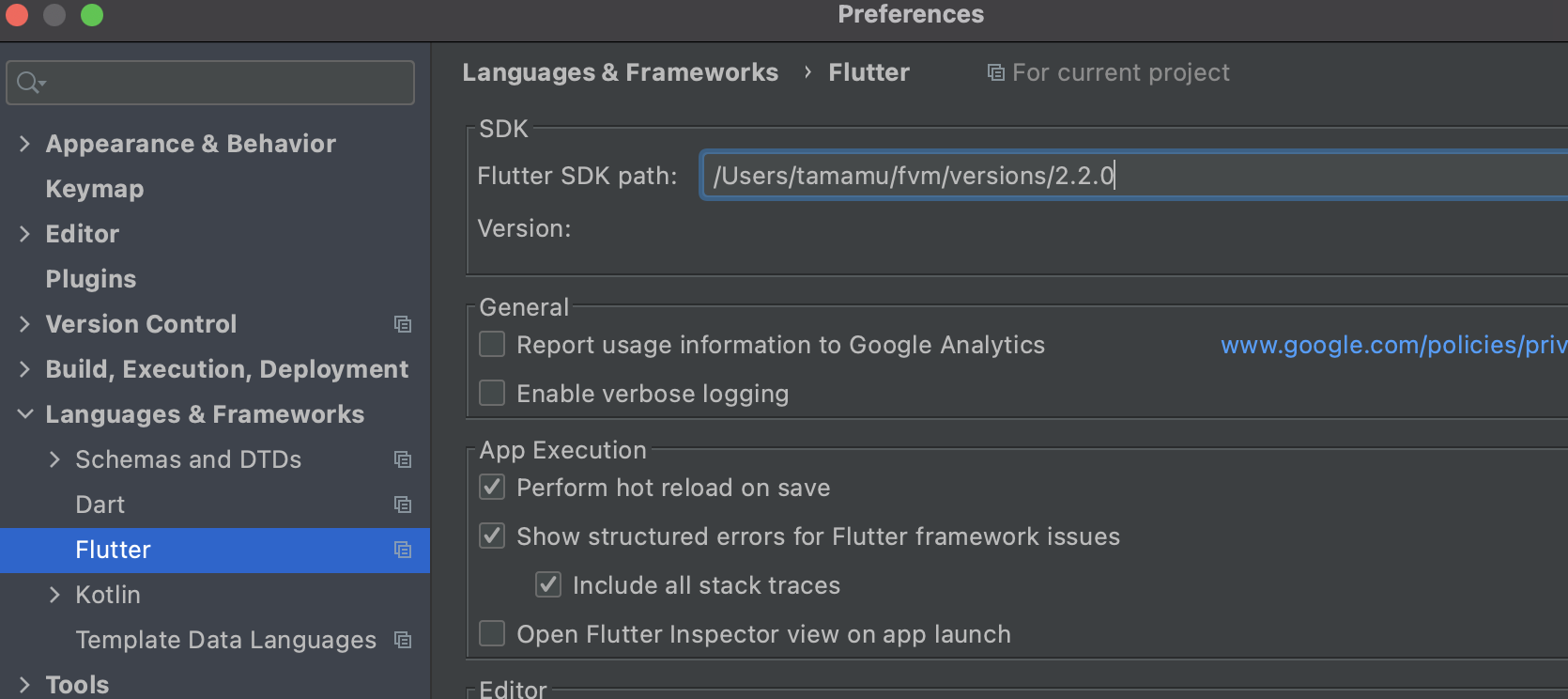
Preferences -> Languages & Frameworks -> Flutter -> SDKに上記のインストール先のパスを設定します。
VScode の場合
.vscode/settings.jsonファイルを作成し、以下を書き込みます。
.vscode/settings.json
{
    "dart.flutterSdkPaths": [
        "fvm"
    ]
}
プロジェクトをfvmでFlutterのバージョンを指定し、新規作成したいと思います。どうすれば良いのでしょうか。
その手順を書いていきます。
fvmを用いて、Flutterプロジェクトを新規作成
-
フォルダを作成する
sample_projectというフォルダを作成します。
mkdir sample_projectsample_projectフォルダに移動します。
cd sample_project-
fvmでFlutterのバージョンを指定します。
--forceオプションは、Flutterプロジェクト以外でもfvmでFlutterのバージョンを使用できるそうです。
fvm use <version> --forceここでは、2.2.0とします。
fvm use 2.2.0 --force-
sample_projectをfvmでFlutterのバージョンを指定したFlutterプロジェクトを作成します。-
—org オプションを使用して、逆ドメイン名表記を使用して組織を指定します。
- 後で設定するのが手間なので私はいつも設定しています。
com.sampleはご自身のものに変更してくださいね。
-
fvm flutter create \
--org com.sample \
. これで、Flutterのバージョンを2.2.0に指定したFlutterプロジェクトが作成されました。